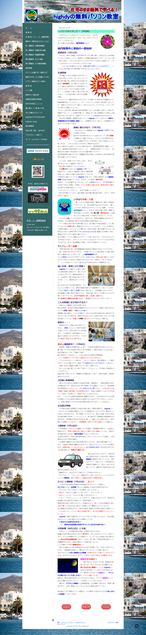





サイトを丸ごと画像で保存
Google Chrome をお使いでない方は、他の方法をお試しください。
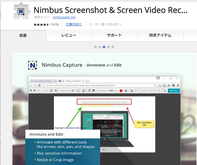
これまで画面キャプチャーの方法はいろいろ紹介してきた。特にブラウザのサイト内の画面を丸ごと保存する方法としては、右図のような、Nimbus Screen Shot を紹介している。
しかし、このアプリよりさらに簡便な使用ができるアドイン(拡張機能)を見つけたので以下に紹介する。導入法はもちろん
使い方が何と言っても簡単なのでお薦めである。しかも、PDF形式でも画像でも保存できる優れものである。
導入方法
① Googleの「Chrome ウエブストア」に移動。
ブラウザに表示させていない方は、下記 URL
をクリックする。
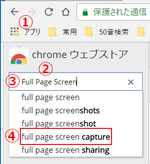
② ウエブストアの検索窓に、
③ 「full page screen」と入力するだけで右図
のように現れる。
④ 「full page screen capture」を選択する。
⑤ 以下のような画像が現れるので、
「+ CHROMEに追加」をクリックするだけ。

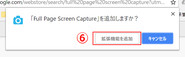
⑥ 右の画面では、「拡張機能を追
加」をクリック。
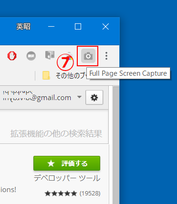
⑦ 正しく追加されると、右図のようにアイ
コンが表示され、下部の表示も変わって
いるのが分かる。
停止又は削除の方法
不要になった場合は、ブラウザ最右端の
「・」が3つ並んだ設定より その他の
ツール → 拡張機能 へと選択、スラ
イドバーで停止することもでき、削除を
選択することもできる。
使い方
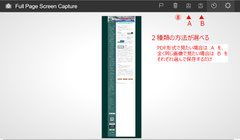
説明する必要がないほど簡単で、
カメラのアイコンをクリックする
だけ。
但し、保存の際にPDF形式か、
画像(拡張子はpng)形式かを
選択し、名前を付けて保存。
後日、サイト内のリンクを活用し
たい場合は前者を選択するが、通常は後者を選択しておいた方がクリック
するだけで見たまま の画像が残せて読みやすい。
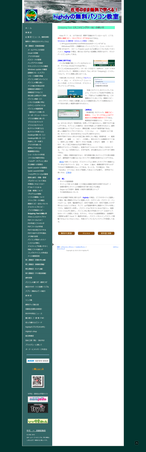
キャプチャー例
ご覧のように、長くなるサ
イトでもきれいにキャプチャ
ーすることができる。
PDF 形式で保存するには、
このアプリを使うより、サイ
ト画面上で「印刷」を選択し
て、仮想プリンタの 「PDF
に保存」を選択する。
理由は、すべてのリンクが有
効に使えるからである。
(本アプリのPDF形式の例)

(画像例1)
(画像例2)